はじめに
Cursor Editorすごいですよね! ChatGPTとの連携が強力で、コーディングの体験がとても良いです。
また、昨今ではChatGPT対抗のLocal LLMの開発も盛んです。 特にOllamaを使うと、Local LLMをとても簡単に使うことができます。
最近では
Command R
Command R+
Llama3
など、一部GPT-4を超える性能を持つモデルも登場しています。
Local LLMの魅力はなんといってもその種類の豊富さ、そして無料で使えることです。
しかし、Cursor EditorではそのままではOllamaを使うことができません。
CursorでOpenAI以外のLLM Providerを使うには
そもそもCursor Editorは以下のProviderに対応しています。
OpenAI
Claude
Azure OpenAI
しかし、世の中にはOpenAI互換のAPIというものが存在します。 これらのAPIを呼び出す仕組みがCursor Editorには用意されています。それがEndpointの変更です。
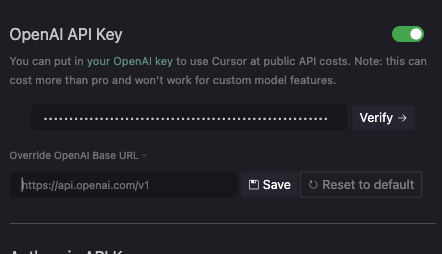 Cursor EditorのModel設定画面 Endpointを変更することで、OpenAI以外のLLM Providerを使うことができる
そのため、各社のモデルをOpenAI API互換に変換して提供してくれるサービスがあったりします。
こういったサービスを使うと、例えばCohere社のCommand R+をCursor Editorで呼び出せたりできます。
https://mosya.dev/blog/cursor-commandr
ところで、OllamaはOpenAI API互換のAPIを提供しています。
https://ollama.com/blog/openai-compatibility
では、ここにOllamaのendpointであるhttp://localhost:11434/v1を指定してみましょう。
すると....エラーが出ますね。 なぜでしょう....?
なぜCursorでOllamaを使えないのか
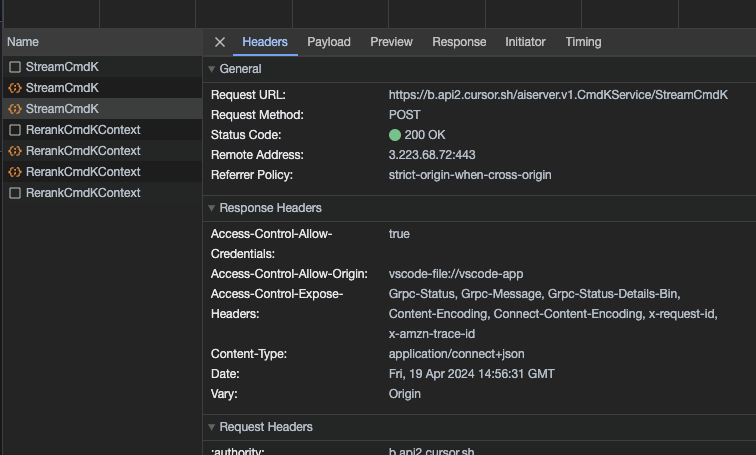 Cursor EditorでDeveloper Toolを開いてみる
結論から言うと、CursorでLLMを呼び出す時は以下の経路でリクエストが送られます。
Cursor Editor
↓
Cursor Server
↓
LLM Provider(OpenAI etc.)
↓
Cursor Server
↓
Cursor Editor
Cursor EditorからCursor Serverに送られるリクエストの中には、Endpointの情報も含まれています。 そして、Cursor Serverはその情報を元に、リクエストをLLM Providerに送ります。
そのため、localhostを指定しちゃうと、Cursor Serverから通信がこないんですねえ。
なのでlocalのollama serverを公開して、Proxyする必要があるのですね。
一番簡単な解決策
一番簡単なのは、ollamaのエンドポイントをngrokなりcloudflaredで公開しちゃうことです。
https://github.com/ollama/ollama/blob/main/docs/faq.md#how-can-i-use-ollama-with-ngrok
これで得られたURLをCursor EditorのModel設定画面に入力すれば、Ollamaを使うことができます。
しかし、この方法には大きな問題があります。 それは、OpenAIのサーバーに接続できなくなる、という致命的な問題です。
いちいち設定画面に行ってEndpointを都度変更するのは面倒ですよね。
Proxy Server作った
そこで、Proxy Serverを作りました。 https://github.com/ryoppippi/proxy-worker-for-cursor-with-ollama
コードも簡単なんで全部載せちゃいます。
簡単にProxy Serverを立てるならHonoとDenoを使うというのは常識(?)ですね。
Deno: 依存関係インストールも一瞬、テストもlinterもfmtもすぐ動く。urlからfileを取得してすぐ実行できて便利
Hono: 簡単にサーバーがかける。説明不要
使うには
deno run -A https://raw.githubusercontent.com/ryoppippi/proxy-worker-for-cursor-with-ollama/main/main.tsでサーバーが立ち上がります。
あとは、cloudflaredが発行してくれるURLに/v1をつけたものをCursor EditorのOpenAI API Key -> Endpointに入力し、Model Namesに使いたいモデルの名前を追加すれば、任意のOllamaで動くモデルを使うことができます。
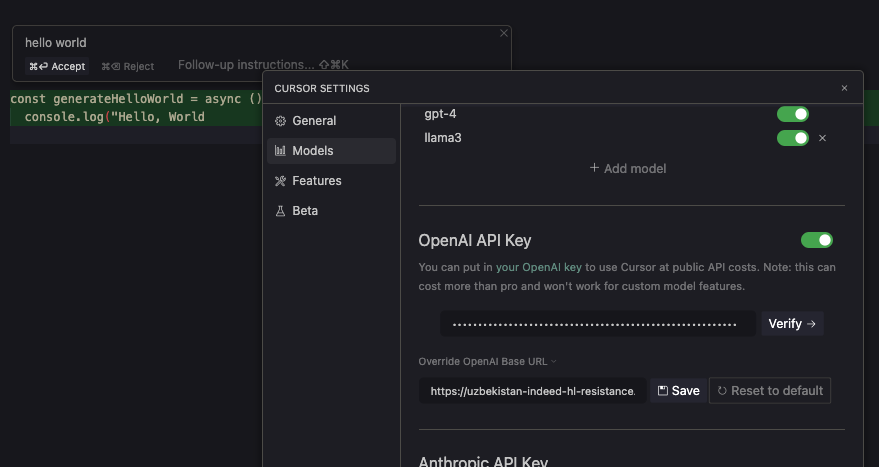
(また、このProxy Serverに念の為にアクセス制限をしたい人は、環境変数にOPENAI_API_KEYを設定すると、キーでアクセス制限をかけてくれます。)
Future Works
Perplexity AIもOpenAI API互換なので、対応してもいいかも
Honoと聞いたらもちろん、Cloudflare Workers AIに対応してみるのもおもしろそう。ただ、OpenAI API互換ではないのでちょっとゴニョゴニョする必要がある、かも。